


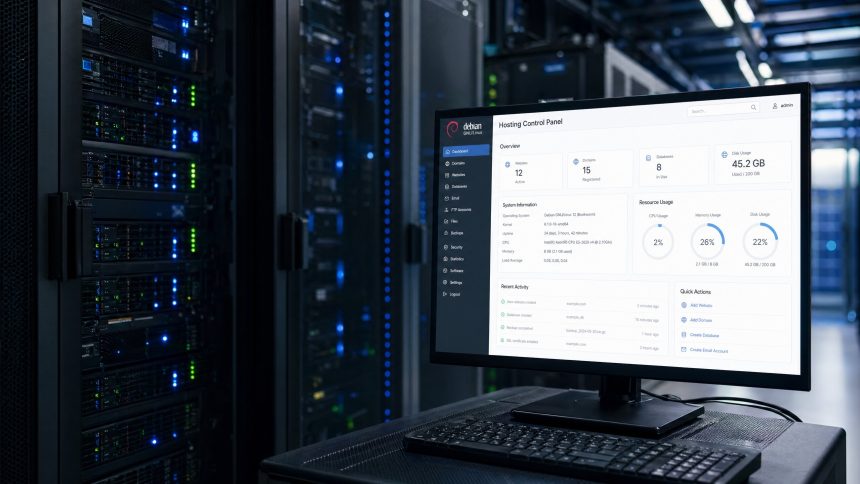
Ha valaha is álmodtál arról, hogy saját webszervert üzemeltetsz – ahol te vagy a főnök, te döntöd el, mi fut rajta, és nem kell havi díjat fizetni egy drága tárhelyszolgáltatónak -, akkor jó helyen jársz. Megmutatjuk, hogyan lehet a CloudPanel nevű ingyenes vezérlőpanelt feltelepíteni egy Debian 12 operációs rendszert futtató szerverre. Nem kell hozzá informatikai diploma, csak egy kis türelem, egy kávé, és persze ez az útmutató.
Mi az a CloudPanel, és miért érdemes használni?
A CloudPanel egy modern, ingyenes és nyílt forráskódú szerverkezelő panel, amelyet kifejezetten arra terveztek, hogy egyszerűvé tegye a webtárhely kezelését. Gondolj rá úgy, mint egy okos irányítópultra, ahol egyetlen felületen kezelheted a weboldalaidat, adatbázisaidat, SSL-tanúsítványaidat és még sok minden mást – mindezt anélkül, hogy sorokat gépelnél a terminálba.
A legtöbb hasonló megoldástól – például a cPanel-től vagy a Plesk-től – az különbözteti meg, hogy teljesen ingyenes, és kifejezetten gyors, modern szerverekre optimalizálták. Nem kínál felesleges funkciókat, csak azt, amire tényleg szükséged van.
„A CloudPanel a következő generációs szerverkezelő panel, amely az egyszerűségre összpontosít – és ebben igazán kiemelkedik a többi megoldás közül.”
Miért éppen Debian 12?
A Debian 12 (kódneve: „Bookworm”) az egyik legstabilabb és legmegbízhatóbb Linux-disztribúció, amit jelenleg használhatunk. Szerveres környezetben különösen népszerű, mert:
- Stabil és biztonságos – a Debian fejlesztői nagyon komolyan veszik a minőségbiztosítást
- Hosszú távú támogatás – évekig kaphatsz biztonsági frissítéseket
- Széles körű kompatibilitás – szinte minden szoftver fut rajta
- Ingyenes – nem kell licencdíjat fizetni az operációs rendszerért
A CloudPanel hivatalosan is támogatja a Debian 12-t, így ez az egyik legjobb alapot jelenti a telepítéshez.
Mire lesz szükséged a kezdés előtt?
Mielőtt belevágnánk a telepítésbe, nézzük meg, mire van szükséged. Nem kell sok, de ezeket érdemes előre beszerezni.
Technikai követelmények
A CloudPanel nem igényel különösebben erős hardvert, de van néhány minimális elvárás, amit teljesíteni kell:
- Operációs rendszer: Debian 12 (Bookworm) – friss, tiszta telepítés
- CPU: legalább 1 mag (de 2 vagy több ajánlott)
- RAM: legalább 2 GB (4 GB már kényelmesebb)
- Lemezterület: legalább 10 GB szabad hely (20 GB vagy több javasolt)
- Hálózati hozzáférés: nyilvános IP-cím és nyitott portok
- Root hozzáférés: a szerveren rendszergazdai jogosultság kell
Szükséges portok
A CloudPanel bizonyos portokat használ a kommunikációhoz. Fontos, hogy ezek nyitva legyenek a tűzfalban:
- 8443 – a CloudPanel webes felületéhez (HTTPS)
- 80 – HTTP forgalom
- 443 – HTTPS forgalom
- 22 – SSH hozzáférés
- 21 – FTP (ha szükséges) Fontos: A CloudPanel telepítéséhez egy teljesen friss, „tiszta” Debian 12-es szervert kell használni. Ha az Apache, Nginx vagy más webszerver már telepítve van, az ütközést okozhat!
Hol szerezzünk szervert?
Ha még nincs saját szervered, akkor egy VPS (Virtual Private Server) bérlése a legjobb megoldás. Számos megbízható szolgáltatótól bérelhetsz ilyet havonta pár euróért. Néhány ismert lehetőség:
- Vultr – könnyen kezelhető, sok adatközpont
- DigitalOcean – fejlesztőbarát platform
- Hetzner – kiváló ár-érték arány, európai adatközpontokkal
- Shape.Host – CloudPanel-kompatibilis, egyszerű beállítás
Amikor létrehozod a szervert, mindig Debian 12-t válassz operációs rendszernek, és győződj meg róla, hogy SSH-kulcsos vagy jelszavas hitelesítést állítasz be.
Kapcsolódj a szerverhez SSH-n keresztül
Az SSH (Secure Shell) egy titkosított kapcsolat, amivel biztonságosan „beléphetünk” a szerverbe a saját számítógépünkről. Ez a legtöbb műveletnél az első lépés.
SSH kapcsolat Windows-on
Windows rendszeren a legjobb megoldás a PuTTY nevű ingyenes program, de a modern Windows 10/11 rendszereken már a beépített terminál is működik:
text
ssh root@A_TE_SZERVER_IP_CIMEDHEZ
Például, ha a szervered IP-címe 192.168.1.100, akkor:
text
ssh root@192.168.1.100
SSH kapcsolat Linux vagy macOS-en
Ha Linux-ot vagy macOS-t használsz, nyiss egy terminált, és gépeld be:
text
ssh root@A_TE_SZERVER_IP_CIMEDHEZ
Ha minden jól ment, megjelenik a szerver parancssori felülete, és elkezdhetjük a munkát.
Tipp kezdőknek: Ha az SSH kapcsolat nem sikerül, ellenőrizd, hogy a szervered elindult-e, és hogy a tűzfal engedi-e a 22-es portot.
A rendszer frissítése – Az első és legfontosabb lépés
Mielőtt bármit telepítenénk, mindig frissítsük a rendszert. Ez olyan, mint amikor az autót tankoljuk tele, mielőtt hosszú útra indulunk – feltétlenül szükséges.
Másold be ezt a parancsot a terminálba, és nyomj Enter-t:
text
apt update && apt -y upgrade && apt -y install curl wget sudo
Mit csinál ez a parancs?
apt update– Frissíti a csomaglistákat (letölti az elérhető frissítések listáját)apt -y upgrade– Telepíti az összes elérhető frissítést automatikusanapt -y install curl wget sudo– Telepíti a szükséges segédprogramokat, amelyeket a CloudPanel telepítője fog használni
Ez a folyamat néhány percig eltarthat, attól függően, hogy mennyire régi a rendszer és milyen gyors az internetkapcsolat.
A CloudPanel telepítője – A varázslat kezdődik
Most jön a legizgalmasabb rész! A CloudPanel telepítője egyetlen paranccsal elindítható, és szinte mindent automatikusan elvégez helyettünk.
Az adatbázismotor kiválasztása
A CloudPanel telepítésekor ki kell választanunk, hogy MySQL vagy MariaDB adatbázismotort szeretnénk-e használni. De mi a különbség? Röviden:
- MariaDB – a MySQL nyílt forráskódú „unokatestvére”, kissé gyorsabb, és az egyik legnépszerűbb választás
- MySQL – az Oracle által fejlesztett, rendkívül elterjedt adatbázisrendszer
A legtöbb esetben a MariaDB 10.11 ajánlott, mert ez a legstabilabb és legfrissebb hosszú távon támogatott verzió.
A telepítési parancsok
Először töltsük le és ellenőrizzük a telepítő szkriptet:
text
curl -sS https://installer.cloudpanel.io/ce/v2/install.sh -o install.sh
Ezt követően ellenőrizzük, hogy a letöltött fájl sértetlen-e (ez egy biztonsági lépés!):
text
echo "2aefee646f988877a31198e0d84ed30e2ef7a454857b606608a1f0b8eb6ec6b6 install.sh" | sha256sum -c
Ha a visszajelzés install.sh: OK, akkor minden rendben, és folytathatjuk. Ha nem, töröljük a fájlt, és kezdjük újra a letöltést.
Most indítsuk el a telepítőt MariaDB 10.11-gyel:
text
sudo DB_ENGINE=MARIADB_10.11 bash install.sh
Ha MySQL-t szeretnél inkább:
text
sudo DB_ENGINE=MYSQL_8.0 bash install.sh
Figyelem: A telepítés általában 5-15 percig tart, attól függően, milyen gyors a szervered és az internetkapcsolat. Ne szakítsd meg a folyamatot, még ha úgy is tűnik, hogy megakadt!
Mi történik a telepítés alatt?
A háttérben rengeteg minden zajlik. A telepítő automatikusan:
- Telepíti és konfigurálja az Nginx webszervert
- Beállítja a választott adatbázismotort (MariaDB vagy MySQL)
- Telepíti a PHP különböző verzióit (7.1-től egészen 8.3-ig)
- Beállítja a Redis cache-t a gyorsabb teljesítményért
- Konfigurálja a ProFTPD FTP-szervert
- Telepíti a Node.js és Yarn JavaScript-eszközöket
- Beállítja a tűzfalat és az alapvető biztonsági szabályokat
- Létrehozza a CloudPanel webes felületét
Szóval a CloudPanel nem csupán egy egyszerű panel – egy teljes LAMP/LEMP szerverkörnyezetet épít fel automatikusan!
A CloudPanel elérése böngészőből
Amikor a telepítés sikeresen befejeződött, a terminálban megjelenik egy üzenet, amely megmondja, hogyan éred el az új vezérlőpanelt. Nyiss egy böngészőt, és gépeld be ezt a címet:
text
Például:
text
A tanúsítvány-figyelmeztetés
Amikor először megnyitod a CloudPanel felületét, a böngésződ valószínűleg egy biztonsági figyelmeztetést jelenít meg, ami valami ilyesmit mond: „A kapcsolat nem biztonságos” vagy „A webhely tanúsítványa nem megbízható”.
Ne ijedj meg! Ez teljesen normális és várható. Ennek az az oka, hogy a CloudPanel először egy ún. önaláírt tanúsítványt használ, amit nem egy ismert hitelesítőszervezet adott ki. Ezt később lecserélhetjük egy valódi, ingyenes Let’s Encrypt tanúsítványra.
A figyelmeztetést úgy kerülheted meg, hogy:
- Kattints a „Speciális” vagy „Advanced” gombra
- Majd kattints a „Folytatás a (webhely) felé” vagy „Proceed to…” linkre
Az adminisztrátori fiók létrehozása
Az első bejelentkezésnél a CloudPanel megkér, hogy hozd létre a rendszergazdai fiókot. Ez nagyon fontos lépés, ne kapkodj el!
Töltsd ki az alábbi mezőket:
- Felhasználónév – válassz valami egyedit, ne legyen „admin” vagy „root”
- E-mail cím – ezt használja a rendszer az értesítésekhez
- Jelszó – legyen erős! Legalább 12 karakter, kis- és nagybetűk, számok és speciális karakterek keveréke
- Időzóna – válaszd ki a saját időzónádat (Magyarország esetén:
Europe/Budapest) Biztonsági tanács: Soha ne használj egyszerű jelszavakat a szerveren! Egy erős jelszó olyan, mint egy jó zár az ajtón – nem biztos, hogy megvéd mindentől, de legalább a betörőknek sokat kell vesződniük.
A fiók létrehozása után megjelenik a CloudPanel vezérlőpultja – és ettől a pillanattól kezdve te irányítasz!
A CloudPanel vezérlőpult – Ismerkedés a felülettel
Az irányítópult első látásra talán kicsit intimidálónak tűnhet, de hamar rájössz, hogy minden logikusan van elrendezve. Nézzük meg a főbb szekciókat!
Weboldalak kezelése
A „Sites” (Weboldalak) menüpont alatt tudod felvenni és kezelni az összes weboldaladat. Új weboldalt néhány kattintással hozhatsz létre:
- Kattints az „Add Site” gombra
- Add meg a domain nevet (pl.
pelda.hu) - Válaszd ki a PHP verziót
- Válaszd ki a felhasználót (vagy hozz létre újat)
- Kattints a „Create” gombra
Ennyi! A CloudPanel automatikusan létrehozza az összes szükséges mappát, konfigurálja az Nginx webszervert, és beállítja az alapvető hozzáférési jogosultságokat.
Adatbázisok kezelése
Az „Databases” menüpont alatt tudod:
- Új adatbázisokat létrehozni
- Adatbázis-felhasználókat kezelni
- phpMyAdmin-t elindítani a grafikus adatbázis-kezeléshez
SSL-tanúsítványok – Ingyenes HTTPS mindenhez
A CloudPanel beépített Let’s Encrypt integrációval rendelkezik, ami azt jelenti, hogy bármelyik weboldaladon engedélyezheted az ingyenes SSL-tanúsítványt. Ez biztosítja a HTTPS protokollt, ami ma már szinte kötelező minden komolyan vett weboldalon.
A tanúsítvány beállítása egyszerű:
- Navigálj a kívánt weboldalhoz
- Kattints az SSL/TLS fülre
- Válaszd a Let’s Encrypt opciót
- Kattints a „Save” gombra „A Let’s Encrypt tanúsítvány nem csak ingyenes, hanem automatikusan megújul is – soha többé nem kell aggódnod a lejárt tanúsítványok miatt!”
Rendszermonitoring
A „System” (Rendszer) menüpont alatt valós idejű információkat láthatsz a szerver teljesítményéről:
- CPU-használat – mennyire terhelt a processzor
- RAM-felhasználás – mennyi memória van használatban
- Lemezhasználat – mennyi tárhely van még szabadon
- Hálózati forgalom – mennyi adatot küld és fogad a szerver
Tűzfal beállítása
A CloudPanel beépített tűzfalkezelővel rendelkezik, ahol könnyedén engedélyezheted vagy tilthatod az egyes portokat. Ez nagyon fontos a szerver biztonságának megőrzéséhez!
Alapszabály: Csak azokat a portokat hagyd nyitva, amikre tényleg szükséged van!
WordPress telepítése CloudPanel segítségével
Az egyik leggyakoribb felhasználási eset a WordPress telepítése. A CloudPanel ezt különösen egyszerűvé teszi!
A WordPress telepítés lépései:
- Hozz létre egy új weboldalt a „Sites” menüpontban
- A weboldal beállításainál kattints a „WordPress” ikonra
- Töltsd ki a WordPress telepítő adatait (admin felhasználónév, jelszó, e-mail)
- Kattints a „Install” gombra
- Várj néhány másodpercet, és kész!
A CloudPanel automatikusan:
- Letölti a legfrissebb WordPress verziót
- Létrehozza és beállítja az adatbázist
- Konfigurálja a megfelelő fájljogosultságokat
- Aktiválja az SSL-tanúsítványt (ha be van állítva a domain)
PHP verziók kezelése – Rugalmasság, ami számít
Az egyik legerősebb funkciója a CloudPanelnek, hogy egyszerre több PHP-verziót kezelhet, és weboldalonként külön-külön állíthatod be, hogy melyiket használja.
Ez különösen hasznos, ha:
- Régi weboldalakat üzemeltetsz, amelyek régebbi PHP-verziókat igényelnek
- Tesztelni szeretnéd az alkalmazásodat különböző PHP-verziókkal
- Különböző ügyfeleid különböző igényekkel rendelkeznek
A CloudPanel alapértelmezetten a következő PHP-verziókat támogatja: 7.1, 7.2, 7.3, 7.4, 8.0, 8.1, 8.2, 8.3.
Biztonsági tippek a CloudPanel használatához
Egy szerver biztonságossá tétele nem egyszeri feladat, hanem folyamatos odafigyelést igényel. Íme néhány alapvető tipp:
A legfontosabb biztonsági intézkedések:
- Erős jelszavak mindenhol – az admin fiókhoz, az adatbázisokhoz, az FTP-fiókokhoz
- Rendszeres frissítések – tartsd naprakészen a CloudPanelt és a szerveren futó alkalmazásokat
- Tűzfal konfigurálása – csak a szükséges portokat tartsd nyitva
- SSH kulcsok használata – a jelszó alapú SSH bejelentkezés helyett
- Biztonsági mentések – állíts be automatikus mentéseket, legalább naponta
- Hozzáférési naplók figyelése – néha nézd át, ki és mikor próbált bejelentkezni
- IP-korlátozás – ha lehetséges, korlátozd a 8443-as port elérését a saját IP-címedre Profi tipp: Érdemes megváltoztatni az alapértelmezett SSH portot (22-ről valami másra), mert rengeteg automatikus bot próbálkozik ezen a porton.
Biztonsági mentések beállítása
A biztonsági mentés az egyik legfontosabb dolog, amit beállíthatsz – és amit legtöbben elfelejtnek, amíg nagy baj nem történik. A CloudPanel lehetőséget ad arra, hogy:
- Helyi mentéseket hozz létre a szerveren
- Távoli mentéseket küldj külső tárolóra (pl. Amazon S3, Google Cloud Storage, vagy egyszerű SFTP szerver)
- Ütemezd a mentéseket – naponta, hetente, vagy akár óránként
A mentési szabály, amit minden szerver-üzemeltetőnek be kell tartania:
- Legyen legalább 3 másolat az adataidból
- 2 különböző helyen tárolja őket
- 1 legyen teljesen offline vagy fizikailag elkülönített helyen (az ún. 3-2-1 szabály)
Alkalmazások telepítése egy kattintással
A CloudPanel nem csak WordPress telepítésére alkalmas. Számos más népszerű alkalmazást is telepíthetsz belőle pár kattintással:
- WordPress – a világ legnépszerűbb CMS-e
- Magento – erős e-kereskedelmi platform
- Joomla – flexibilis tartalomkezelő rendszer
- Drupal – fejlesztőbarát CMS
- PrestaShop – webáruház-platform
- Moodle – online oktatási platform
- Ghost – modern blogplatform
- Laravel – PHP fejlesztői keretrendszer projektekhez
- Node.js alkalmazások – modern JavaScript alapú webalkalmazások
Mindezeket a CloudPanel automatikusan konfigurálja, beállítja az adatbázist, és lehetőség szerint aktiválja az SSL-tanúsítványt is.
Frissítés és karbantartás
Ahogy minden szoftvert, a CloudPanelt is rendszeresen frissíteni kell. A frissítések általában hibajavításokat, biztonsági patcheket és új funkciókat tartalmaznak.
A CloudPanel frissítése nagyon egyszerű:
- Lépj be a CloudPanel webes felületére
- Kattints a jobb felső sarokban lévő profil ikonra
- Válaszd az „Update CloudPanel” opciót
- Kattints a „Update” gombra, és várj néhány percet
Alternatívaként SSH-n keresztül is frissítheted:
text
clp-update
Érdemes néhány hetente ellenőrizni, hogy van-e elérhető frissítés.
Hibaelhárítás – Mi van, ha valami nem működik?
Még a leggondosabb telepítésnél is előfordulhatnak problémák. Íme a leggyakoribb hibák és megoldásaik:
Nem érhető el a CloudPanel a 8443-as porton
Ellenőrizd, hogy a tűzfal engedi-e a 8443-as portot:
text
ufw status ufw allow 8443/tcp
A telepítés megszakad vagy hibaüzenetet ad
- Ellenőrizd, hogy valóban tiszta (fresh) Debian 12 rendszert használsz-e
- Győződj meg róla, hogy nincs más webszerver telepítve (Apache, Nginx, stb.)
- Ellenőrizd az internetkapcsolatot
A weboldal nem töltődik be
- Ellenőrizd az Nginx konfigurációt a CloudPanel felületén
- Nézd meg a hibanaplókat:
tail -f /var/log/nginx/error.log
Az adatbázis-kapcsolat nem működik
- Ellenőrizd az adatbázis-felhasználó nevét és jelszavát
- Győződj meg róla, hogy a felhasználónak megfelelő jogosultságai vannak
A CloudPanel előnyei más panelekkel szemben
Sokan kérdezik, hogy miért a CloudPanel, és miért nem a cPanel, Plesk vagy egy másik megoldás. Nézzük meg a főbb különbségeket!
| Szempont | CloudPanel | cPanel | Plesk |
|---|---|---|---|
| Ár | Ingyenes | Drága (havi díj) | Drága (havi díj) |
| Könnyű kezelhetőség | Kiváló | Jó | Jó |
| Sebesség | Nagyon gyors | Közepes | Közepes |
| PHP-verziók | Több verzió egyszerre | Igen | Igen |
| Let’s Encrypt | Beépített | Beépített | Beépített |
| WordPress optimalizáció | Kiváló | Jó | Jó |
| Nyílt forráskód | Igen | Nem | Nem |
| Telepítés nehézsége | Egyszerű | Közepes | Közepes |
Ahogy a táblázatból is látható, a CloudPanel különösen az árban és a sebességben nyújt kiemelkedő teljesítményt.
Összefoglalás – Amit most már tudsz
Ha idáig eljutottál, akkor gratulálunk – most már tudod, hogyan kell a CloudPanelt telepíteni és alapszinten használni Debian 12-n! Foglaljuk össze röviden a legfontosabb lépéseket:
- Szerver előkészítése – Debian 12, legalább 2 GB RAM, root hozzáférés
- SSH kapcsolat – belépés a szerverre terminálból
- Rendszer frissítése –
apt update && apt -y upgrade - CloudPanel telepítése – a telepítő szkript letöltése és futtatása
- Webes felület elérése –
https://IP:8443 - Admin fiók létrehozása – erős jelszóval!
- Weboldalak, adatbázisok, SSL – konfigurálás a panelen keresztül
A CloudPanel valóban az egyik legjobb ingyenes megoldás, ha saját szervert szeretnél üzemeltetni – akár egy bloghoz, egy webáruházhoz, vagy akár több ügyfél weboldalához.
❓ Gyakori kérdések és válaszok
🤔 1. Teljesen ingyenes a CloudPanel?
Igen! A CloudPanel Community Edition (CE) teljesen ingyenes és nyílt forráskódú. Nincs rejtett díj, nem kell semmit fizetni az alapfunkciókért. A fejlesztők a prémium, felhőszolgáltatókon keresztüli telepítésből tartják fenn a projektet, de az alap verzió mindenki számára ingyenesen elérhető.
🖥️ 2. Használhatom a CloudPanelt helyi gépen is, nem csak VPS-en?
Technikailag igen, de nem ajánlott. A CloudPanel éles (production) szerverekre lett tervezve, ahol nyilvános IP-cím és tartós internetkapcsolat áll rendelkezésre. Tesztelési célokra inkább egy virtuális gépet (pl. VirtualBox vagy VMware) érdemes használni.
🔄 3. Frissíthetek Debian 11-ről Debian 12-re CloudPanellel együtt?
Ez egy trükkös helyzet. Az operációs rendszer frissítése meglévő CloudPanel telepítéssel kockázatos lehet. A legbiztonságosabb megoldás, ha friss Debian 12-re telepítesz mindent, majd visszaállítod a biztonsági mentéseket.
🌐 4. Hány weboldalt kezelhetek egy CloudPanel telepítéssel?
Elméletileg korlátlan számú weboldalt hozhatsz létre, de a gyakorlatban a szerver erőforrásai (RAM, CPU, lemez) szabnak határt. Egy 4 GB RAM-os szerveren kényelmesen üzem elhet 10-20 közepes méretű weboldal is.
🔒 5. Biztonságos a CloudPanel?
Igen, ha megfelelően konfigurálod! A CloudPanel beépített tűzfallal, SSL-támogatással és hozzáférési naplózással rendelkezik. A biztonság azonban mindig a felhasználón is múlik – erős jelszavak, rendszeres frissítések és megfelelő tűzfalkonfigurálás elengedhetetlen.
⚡ 6. Lassítja a CloudPanel a webszervert?
Nem számottevő mértékben. A CloudPanel kifejezetten könnyűre és gyorsra lett tervezve. Az Nginx webszerver, amit a CloudPanel használ, egyébként is az egyik leggyorsabb és legkevesebb erőforrást igénylő megoldás – tehát inkább gyorsabb lesz a szervered, mint lassabb!
📧 7. Tudok e-mail fiókokat is kezelni CloudPanellel?
A CloudPanel alapvetően webszerver-kezelésre fókuszál, nem tartalmaz beépített levelezőszerver-kezelést. Ha e-mail fiókokra is szükséged van, érdemes egy külön levelezőszervert (pl. Mailcow vagy iRedMail) telepíteni, vagy egy külső e-mail-szolgáltatást (pl. Google Workspace, Zoho Mail) használni.
🆘 8. Mi van, ha valami elromlik telepítés közben?
Először is: ne pánikoljunk! Nézd át a hibaüzenetet a terminálban, és keresd meg az okot. A CloudPanel GitHub-oldalán és hivatalos fórumán rengeteg megoldott probléma található. Ha teljesen elakadtál, a legegyszerűbb megoldás egy friss szerver (VPS snapshot vagy új telepítés) és a telepítés megismétlése.
💾 9. Mikor és milyen gyakran érdemes biztonsági mentést készíteni?
Ez attól függ, milyen gyakran változik a weboldalad tartalma. Egy aktív webáruháznál akár napi mentés is szükséges lehet, míg egy ritkábban frissített blog esetén elegendő a heti mentés. A CloudPanelben beállíthatsz automatikus, ütemezett mentéseket – ezt mindenképpen tedd meg, mielőtt élesbe állítod a weboldaladat!